
Utiliser votre domaine pour les rapports
Renseignez votre sous-domaine, copiez les enregistrements DNS et vérifiez la connexion.
Dans ce guide
Partagez vos rapports sur rapports.votre-agence.fr plutôt qu’une adresse Cuik. Un seul réglage pour tous vos rapports, avec HTTPS automatique.
1. Enregistrer votre sous-domaine
Dans Paramètres → Domaine des rapports, saisissez un sous-domaine dédié et cliquez sur Enregistrer. Votre site et votre messagerie restent inchangés.
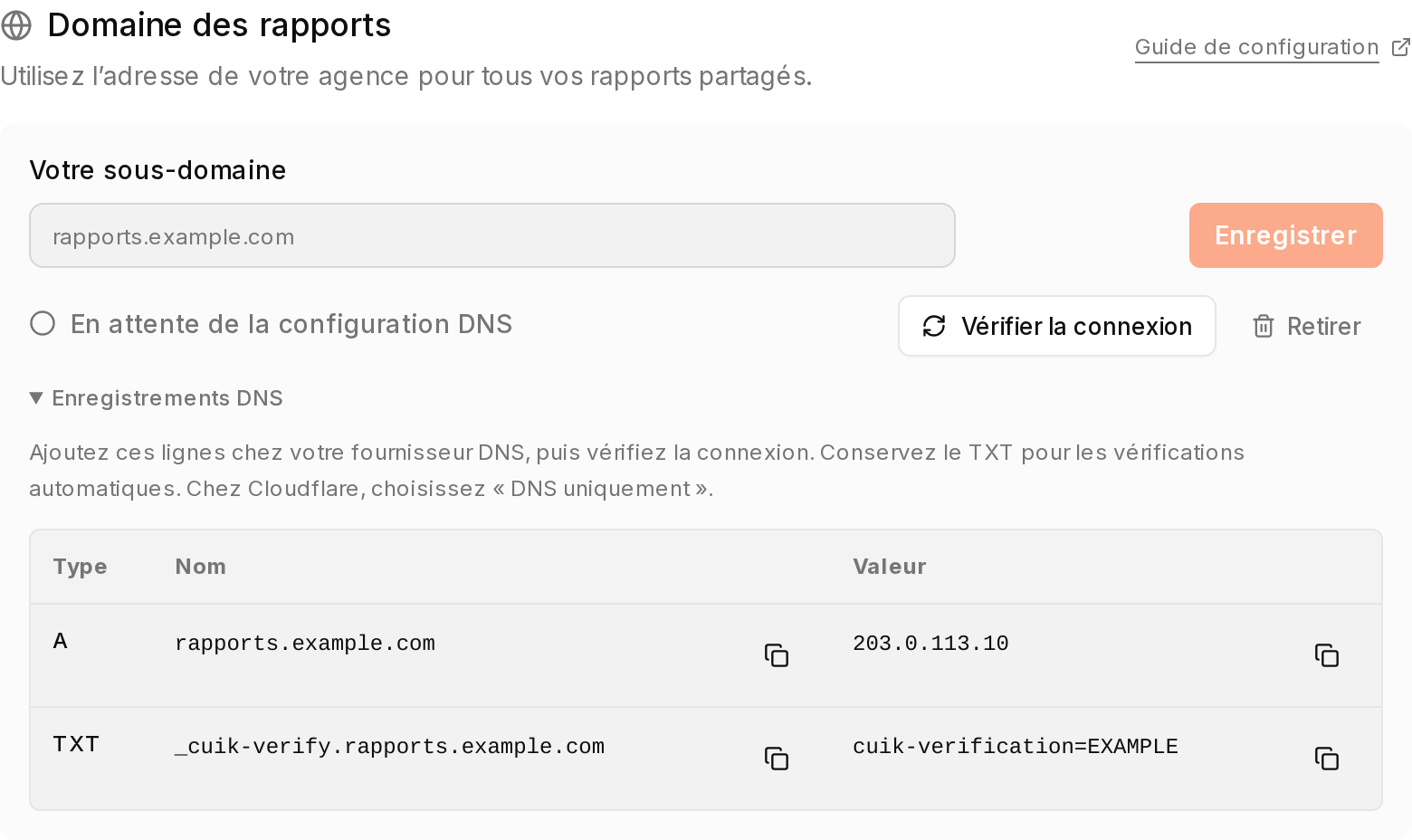 Exemple : copiez les valeurs de votre compte, pas celles de l’image.
2. Configurer le DNS
Chez votre fournisseur DNS, copiez les noms et valeurs affichés dans Cuik : A pour diriger le sous-domaine, TXT pour prouver qu’il vous appartient. Conservez le TXT.
cPanel : Domaines → Zone Editor → Gérer → Add Record. Cloudflare : choisissez DNS uniquement.

Capture : Exabytes. Cliquez sur une image pour l’agrandir.
3. Vérifier la connexion
Dans Cuik, cliquez sur Vérifier la connexion. Dès que Domaine connecté apparaît, copiez le lien de partage de votre rapport : il utilise votre domaine. Rien à configurer rapport par rapport.
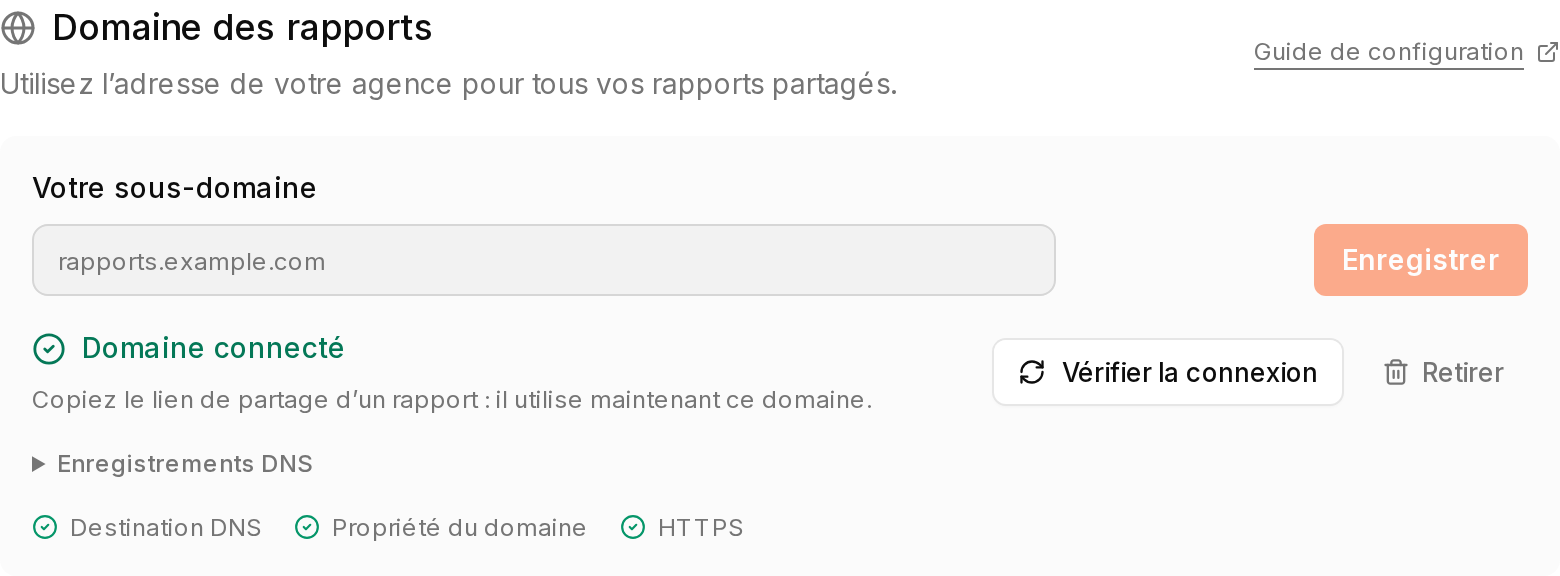
Si ça bloque
- DNS en attente : vérifiez les valeurs et les éventuels anciens AAAA, puis attendez la propagation.
- HTTPS en préparation : Cuik termine automatiquement. Si cela persiste, contactez le support avec le message affiché.
Retirer ou remplacer le domaine désactive ses anciens liens, sans supprimer vos rapports.