
Connecter Cuik dans ChatGPT
Connecteur distant : les réglages, le parcours prévu et sa disponibilité actuelle.
Connecter ChatGPT à Cuik
Le connecteur donne accès aux outils Cuik dans ChatGPT, sans programme à installer sur votre ordinateur. Il utilise le serveur MCP public et les accès de votre compte Cuik.
Suivez les étapes illustrées ci-dessous. Cliquez sur une capture pour l’agrandir. Le guide interactif dans Cuik reste accessible via Connecteur → ChatGPT.
Les réglages
| Champ | Valeur |
|---|---|
| Nom | Cuik |
| URL du serveur MCP | https://mcp.cuik.io/mcp/server |
| Authentification | OAuth, paramètres par défaut |
| Description et logo | Facultatifs |
Conservez les paramètres avancés par défaut : aucun identifiant client ni secret à créer.

Télécharger le logo Cuik en PNG, ou faites un clic droit sur l’image pour l’enregistrer.
Les étapes
Dans les paramètres ChatGPT, ouvrez Sécurité et connexion, puis activez le mode développeur.
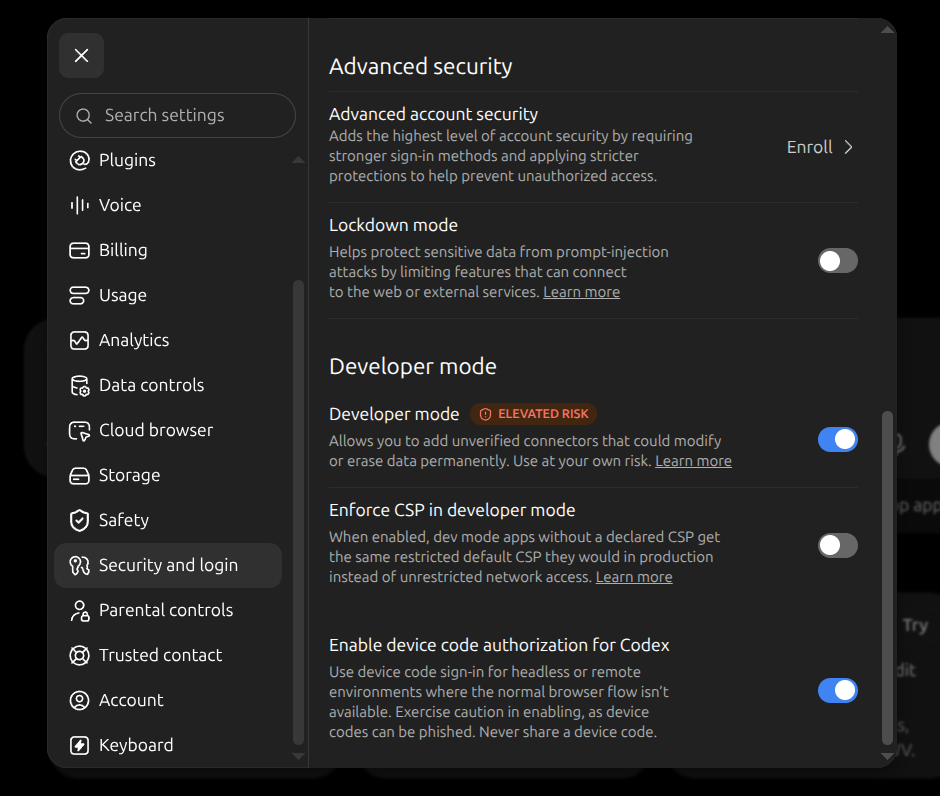 Activez le mode développeur dans Sécurité et connexion.
Dans Plugins, cliquez sur + → Create app. Si une fenêtre d’import apparaît, choisissez Create MCP App : aucun ZIP à fournir.
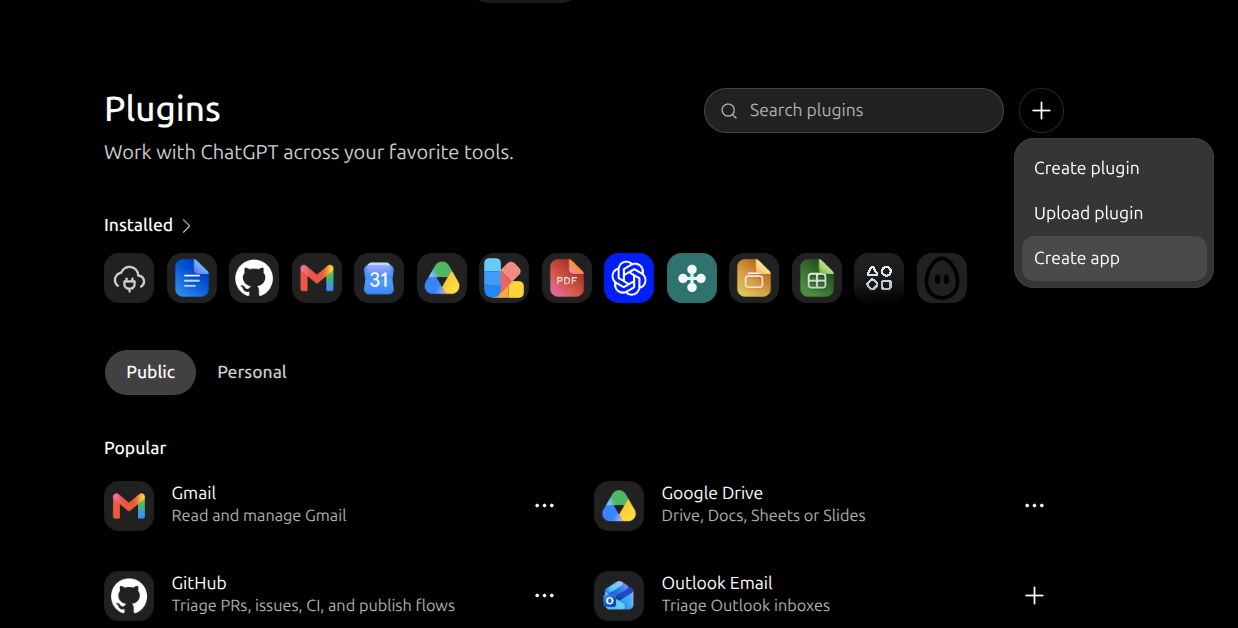 Le bouton + permet de créer une app.
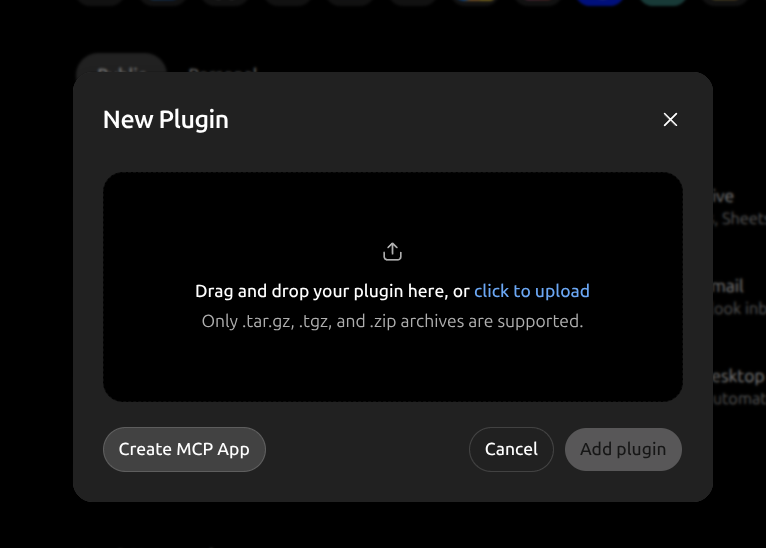 Choisissez Create MCP App si cette fenêtre apparaît.
Renseignez le nom et l’adresse ci-dessus, gardez OAuth, puis lisez et acceptez les conditions affichées avant de créer le connecteur.
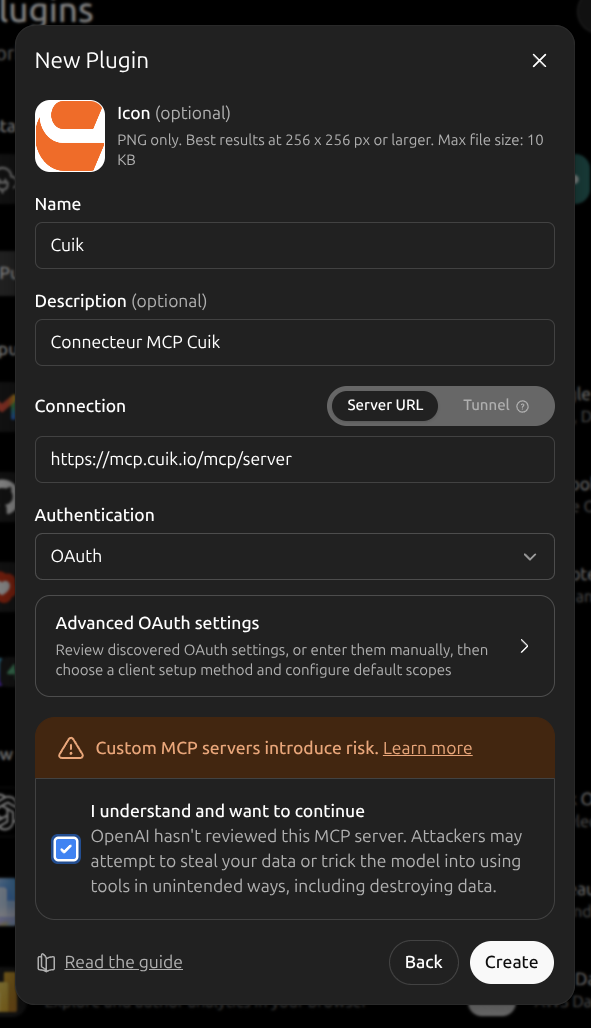 Nom : Cuik. URL : https://mcp.cuik.io/mcp/server. Authentification : OAuth.
Cliquez sur Sign in with Cuik. Dans le formulaire Cuik, collez votre clé API disponible dans Cuik → Paramètres → API, puis autorisez la connexion. Ne collez pas cette clé dans le chat.
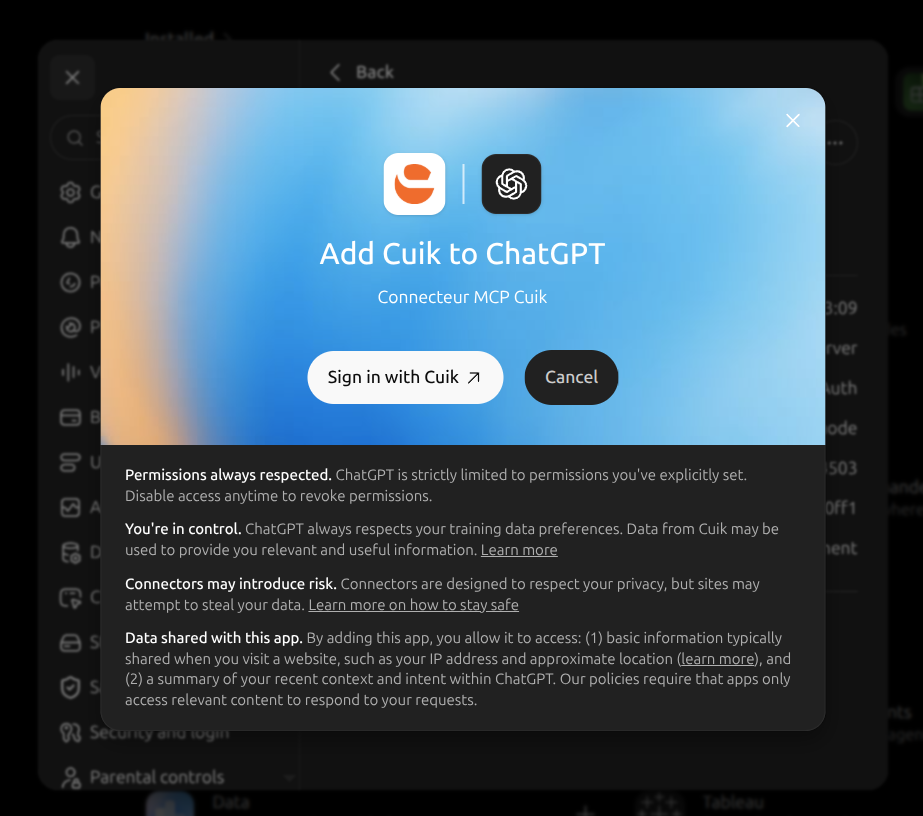 Cliquez sur Sign in with Cuik pour ouvrir l’autorisation.
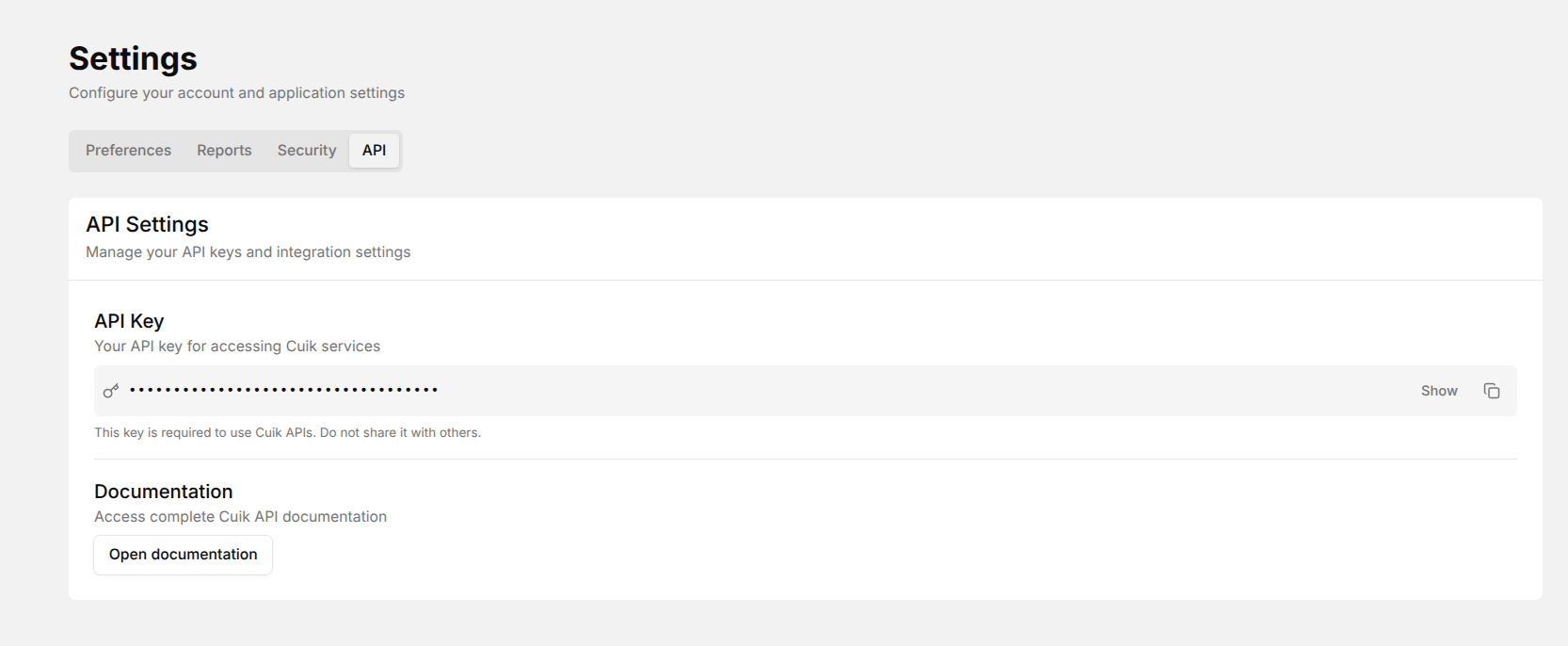 Copiez votre clé dans Paramètres → API. La clé de cette capture est masquée.
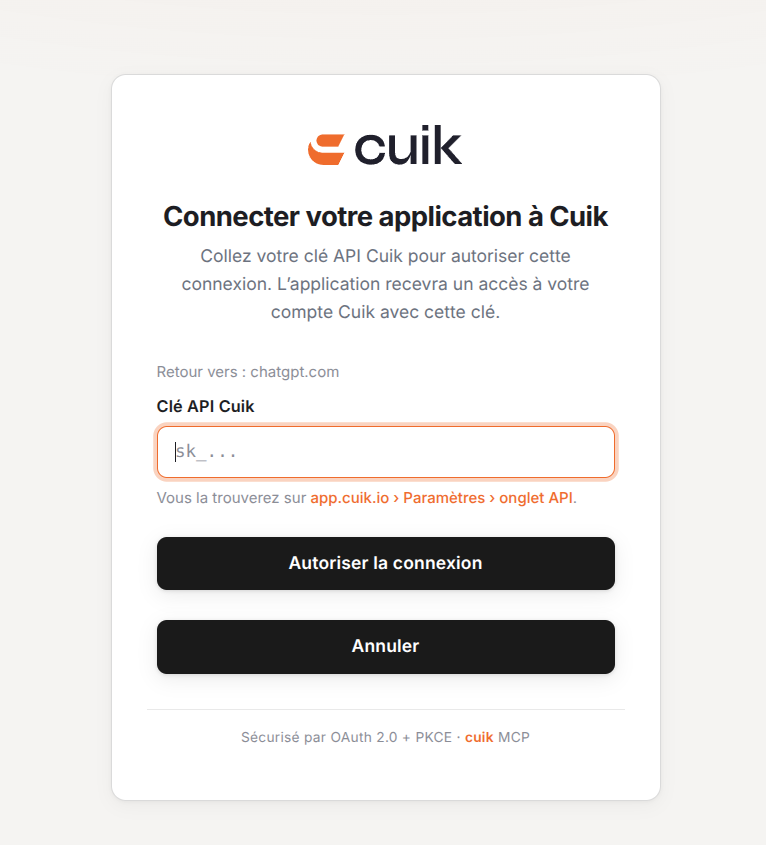 Collez votre clé dans ce formulaire Cuik, puis cliquez sur Autoriser.
Ouvrez une nouvelle conversation et activez Cuik parmi les apps ou outils.
Pour limiter les confirmations, ouvrez Plugins → Cuik → Permissions et sélectionnez Allow all tools. Cela autorise les lectures et les actions de création, modification ou suppression disponibles pour votre compte Cuik. Ce choix reste facultatif : vous pouvez conserver les permissions par défaut. Les intitulés et la disponibilité du mode développeur dépendent de la version, du compte et des règles de votre espace. Guide officiel OpenAI.
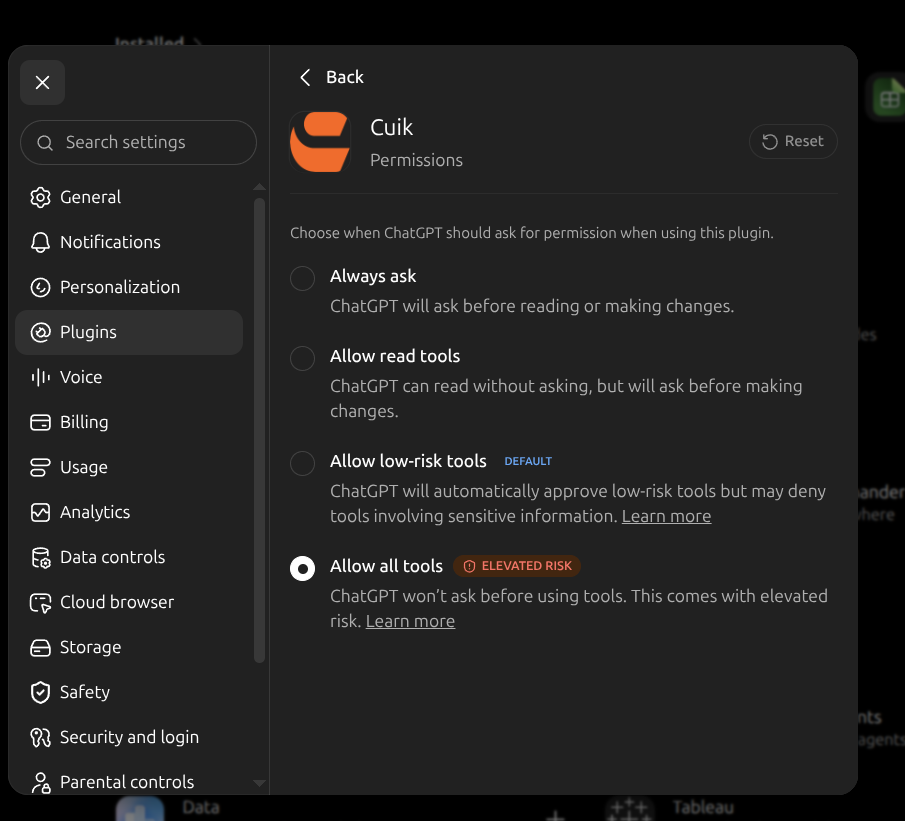 Les permissions se règlent dans la fiche du connecteur Cuik.
Vérifier la connexion
Avec Cuik, liste mes projets sans rien modifier.Vérifiez qu’un outil Cuik est appelé et que les projets correspondent à votre compte. Une réponse générale sans appel d’outil ne confirme pas la connexion.
- Liste d’outils vide : cliquez sur Refresh dans la fiche Cuik, puis ouvrez une nouvelle conversation.
- Mode développeur absent : vérifiez les fonctionnalités de votre compte ou demandez à l’administrateur de votre espace.
- Erreur 401 / 403 : vérifiez votre clé et l’accès de votre compte Cuik.
- Adresse incorrecte : utilisez l’URL complète, avec /mcp/server à la fin.
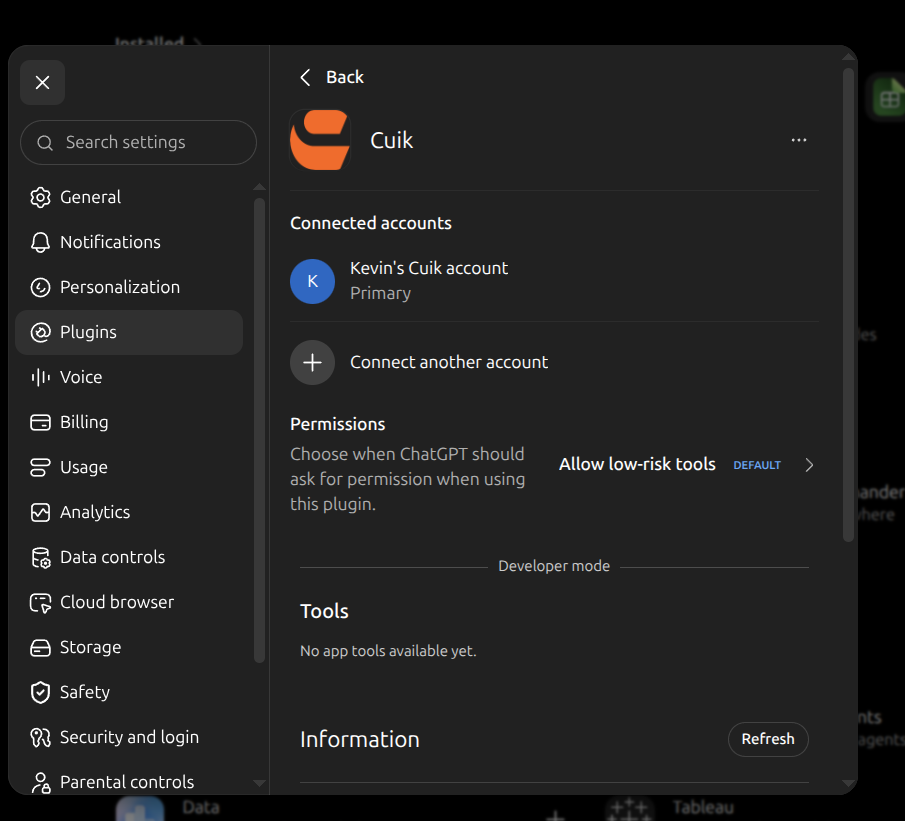 Si la liste des outils est vide, cliquez sur Refresh.
Pour Claude, choisissez Connecteur → Claude dans le même guide. Pour Codex ou Claude Code, consultez le parcours Installation MCP.