
Créer, personnaliser et partager un rapport
Du premier rapport à la présentation client : sources, graphiques, pages, charte d’agence et options de partage.
Dans ce guide
Un rapport Cuik réunit des données, des graphiques et vos explications dans une présentation aux couleurs de votre agence. Ce guide suit un bilan SEO mensuel, de sa création à son partage avec le client.
Créer votre premier rapport
Ouvrez votre projet → Rapports → Nouveau rapport. Choisissez un modèle Cuik pour démarrer avec des pages déjà composées, ou Rapport vide pour construire votre présentation. Donnez-lui un nom, puis cliquez sur Créer.
Choisissez votre point de départ
Pour un bilan de visibilité, partez du modèle Search Console. Pour un bilan d’acquisition, choisissez Analytics. Les modèles disponibles dépendent des sources connectées au projet.
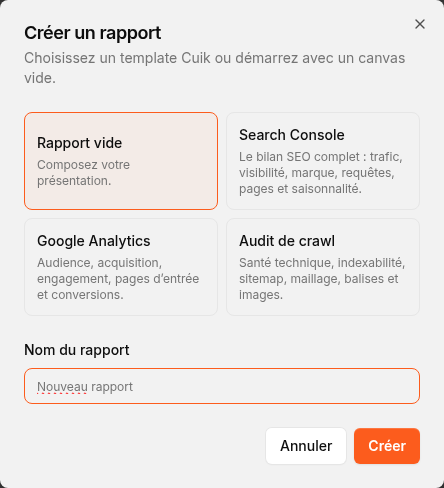 Projet → Rapports → Nouveau rapport.
Si un modèle est grisé, connectez la source demandée dans les paramètres du projet. Les pages qui croisent plusieurs sources ne sont ajoutées que lorsque les données nécessaires sont connectées.
Ce que vous allez manipuler
| Élément | Son rôle |
|---|---|
| Rapport | La présentation entière, avec sa période et son thème. |
| Page | Une slide : couverture, chapitre ou page de contenu. |
| Élément | Un graphique, un tableau, un indicateur ou un texte placé dans une page. |
| Thème | L’identité visuelle réutilisable : logo, fonds, textes et couleurs des graphiques. |
Un modèle donne un point de départ. Vous pouvez ensuite modifier les pages, retirer des éléments et ajouter vos propres analyses.
Choisir les sources et la période
Les icônes en haut du studio donnent accès aux sources du projet. Vérifiez la propriété utilisée avant de lire les chiffres.
| Source | Ce qu’elle apporte |
|---|---|
| Search Console | Visibilité Google : clics, impressions, requêtes, pages et positions. |
| Analytics | Audience, acquisition, engagement et événements de la propriété GA4. |
| Crawl | État technique du site observé pendant le crawl sélectionné. |
| Croisements | Analyses qui rapprochent les sources disponibles. |
Cliquez sur la période en haut du rapport. Choisissez Mensuel, 3 mois ou Personnalisé, puis la comparaison : année précédente ou période précédente. Le bouton Terminé ferme le sélecteur.
Le crawl reste une observation datée : changer le mois du rapport ne crée pas un nouveau crawl. Un graphique peut aussi avoir ses propres filtres ; ouvrez ses réglages pour vérifier son périmètre.
Les données se chargent pour le périmètre sélectionné. Pour relancer leur génération, ouvrez Options avancées → Générer. Attendez la fin du chargement avant de partager.
Exemple : pour le bilan d’août, choisissez août et comparez à juillet. Si vous analysez la saisonnalité, préférez août de l’année précédente. Indiquez cette comparaison dans votre introduction.
Composer les pages du rapport
Dans le panneau de droite, cliquez sur Ajouter pour ouvrir le Catalogue.
- Pages prêtes à l’emploi ajoute une composition complète : plusieurs éléments déjà disposés sur une slide.
- Éléments ajoute un graphique, un tableau, un indicateur ou un autre bloc à la page de votre choix.
- Créer un élément ouvre l’éditeur pour composer un graphique à partir des données disponibles.
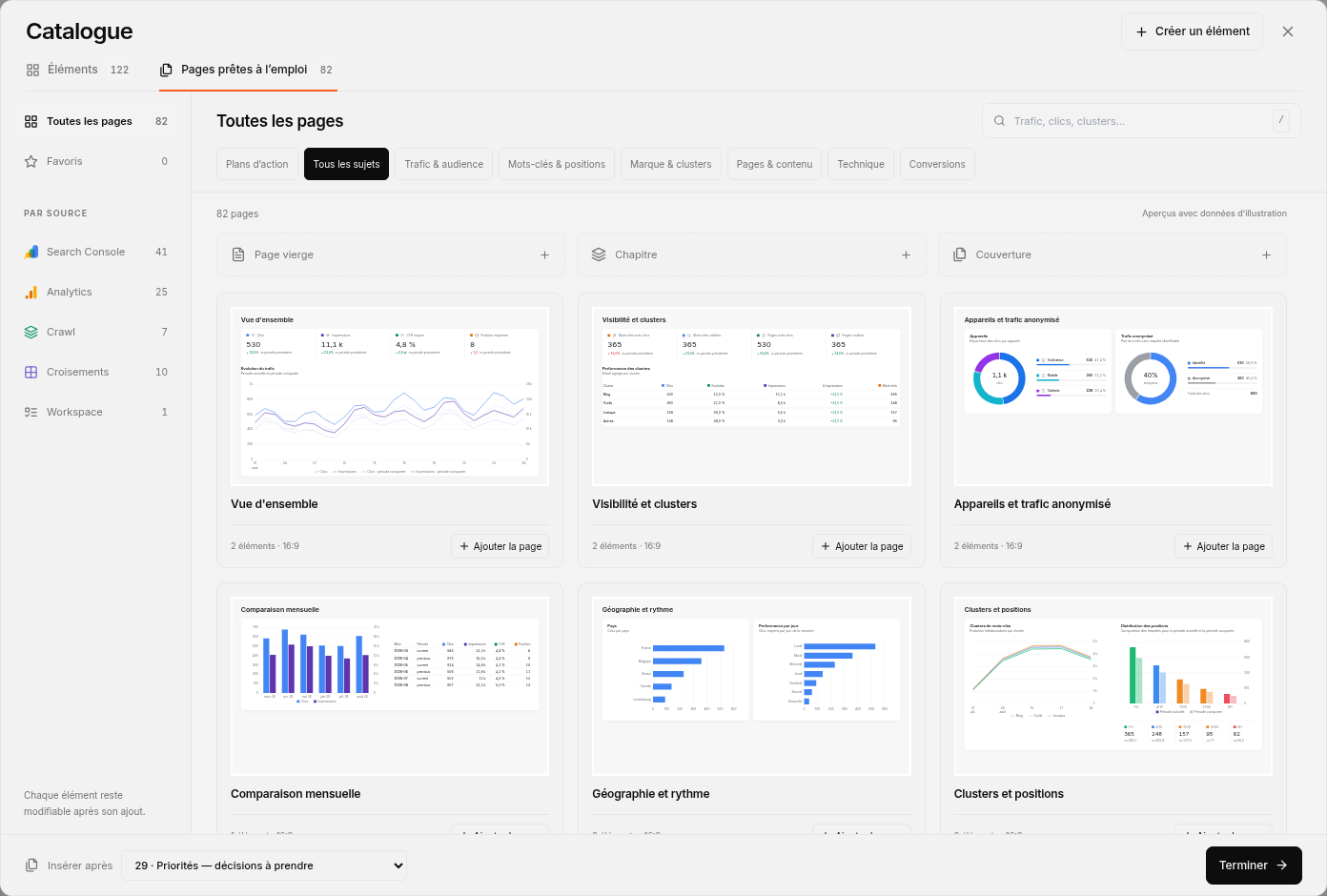 Ajouter → Catalogue. Choisissez une page complète ou un élément ; la destination se règle en bas.
Utilisez la recherche, les sujets ou les sources pour trouver un visuel. Les aperçus du catalogue utilisent des données d’illustration ; les données du rapport sont utilisées après l’ajout.
En bas du catalogue, Insérer après détermine la place d’une nouvelle page. Pour un élément, Ajouter à choisit sa page de destination. Vous pouvez faire plusieurs ajouts avant de cliquer sur Terminer.
L’étoile place une page ou un élément dans vos Favoris. Les favoris remontent aussi en tête de leur liste. Cela permet de retrouver vos visuels habituels sans les rechercher chaque mois.
Organiser le résultat
Ouvrez le Plan du rapport pour retrouver les pages et leurs éléments. Sélectionnez une page pour la personnaliser. Les commandes de la page permettent aussi de la déplacer, d’ajouter une page après elle ou de la supprimer.
Les éléments peuvent être déplacés dans les pages. Un bloc placé dans À placer reste disponible dans le studio, mais n’apparaît pas dans le PDF : replacez-le si vous souhaitez le présenter.
Pour un premier bilan, une structure courte suffit : couverture → résultats → analyse détaillée → prochaines actions. Ajoutez un chapitre lorsque plusieurs pages traitent du même sujet.
Modifier les graphiques et expliquer les chiffres
Sélectionnez un graphique puis Modifier. Selon le type d’élément, l’éditeur permet de régler la source, le format, les mesures, les séries, les filtres et les couleurs. Vérifiez l’aperçu, puis Enregistrer.
Une courbe montre une évolution ; des barres comparent des catégories ; un tableau permet de consulter le détail. Changez le format lorsque cela rend la réponse plus lisible, sans multiplier les graphiques qui racontent la même chose.
Consulter les données derrière un graphique
Utilisez Voir les données lorsqu’il est disponible. Le tableau permet de rechercher des lignes et d’exporter en CSV. Selon le graphique, vous consultez les valeurs affichées ou le détail de sa source.
Le périmètre, la période et les limites indiqués dans cette fenêtre comptent : un tableau partiel ou limité ne représente pas forcément toutes les données de la propriété. Un graphique sans données peut venir de la source, de la période ou des filtres sélectionnés.
Ajouter votre analyse
Utilisez Texte sur une page, puis l’éditeur de texte pour rédiger et mettre en forme votre analyse. Les titres et textes du rapport sont également modifiables dans la présentation.
Une bonne légende répond à une question concrète : qu’est-ce qui change, où, et quelle action en découle ? Par exemple : « Le recul se concentre sur les pages collections. Revoir leur maillage avant de modifier toutes les fiches produits. »
Le Chat données du studio permet de demander une analyse et d’examiner ses propositions. Relisez les chiffres et les explications avant de les intégrer au rapport.
Préparer une analyse avec l’assistant
Dans ce rapport, compare la période sélectionnée à sa référence. Identifie les pages qui contribuent le plus à l’évolution des clics. Propose un graphique et un court texte d’analyse. Précise les sources et les limites ; distingue les faits observés des hypothèses.Appliquer votre charte graphique
Ouvrez Options avancées → Thèmes d’agence. Partez d’un préréglage ou d’un de vos thèmes, puis ajustez le nom de l’agence, le logo, les fonds, les textes et les couleurs des séries.
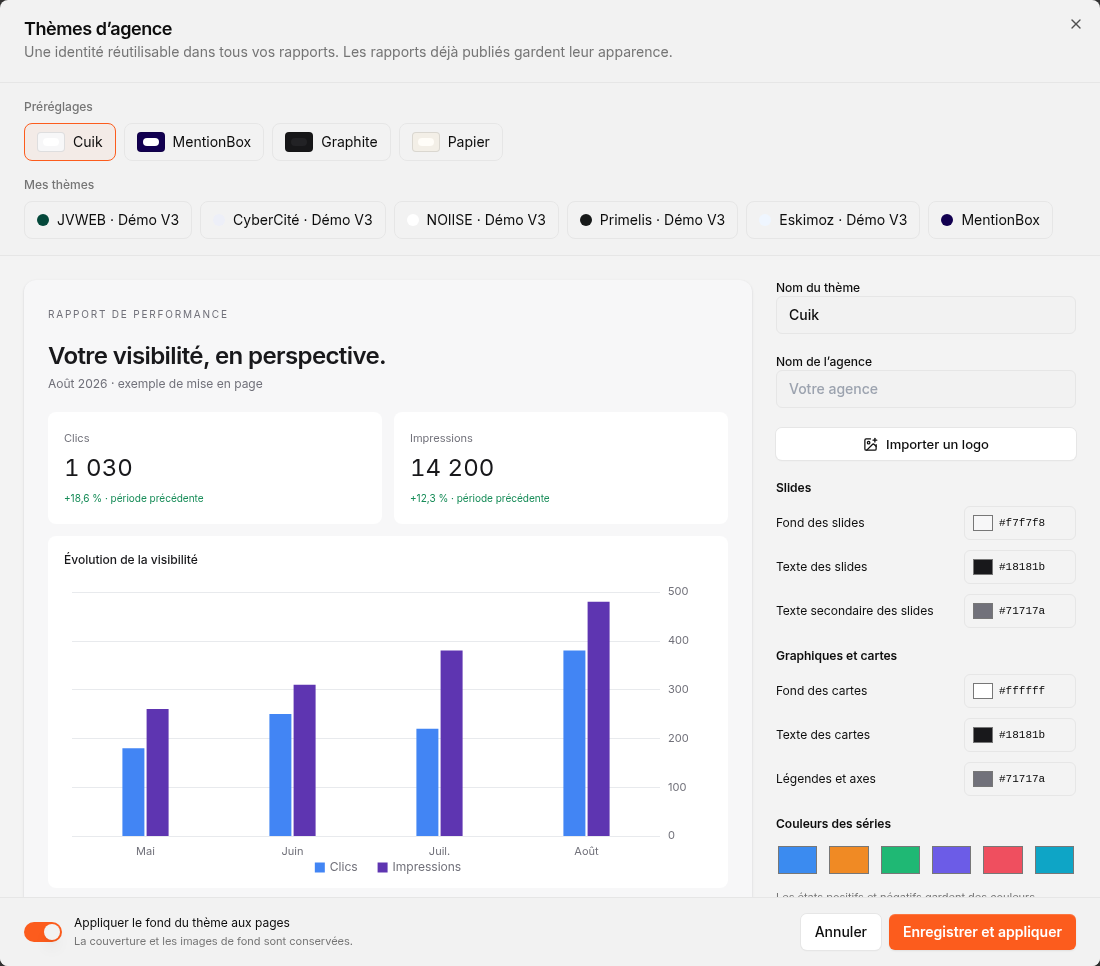 Thèmes d’agence : l’aperçu montre ensemble les slides, les cartes et les graphiques.
Cliquez sur Enregistrer et appliquer pour conserver le thème dans votre bibliothèque et l’appliquer au rapport. Vous pourrez le sélectionner dans d’autres rapports.
- Le logo accepte les images PNG, JPEG ou WebP de moins de 5 Mo.
- Les couleurs personnalisées directement dans un graphique restent prioritaires sur celles du thème.
- L’option Appliquer le fond du thème aux pages conserve la couverture et les images de fond.
- Modifier un thème ne change pas automatiquement une version déjà publiée.
Personnaliser une couverture ou une page
Sélectionnez la page, puis Personnaliser la page. L’éditeur permet d’ajuster la disposition, les textes, les éléments et le fond ; la couverture dispose aussi de modèles. Validez avec Enregistrer.
Le thème règle l’identité commune. La personnalisation de page règle sa composition. Vous pouvez donc avoir une couverture expressive et des pages d’analyse plus sobres, avec la même charte.
Pour reprendre une composition, les commandes Exporter et Importer de cet éditeur permettent d’échanger son fichier de mise en page. Il s’agit de la composition de la page, pas d’un export PDF du rapport.
Partager une version avec le client
Cliquez sur Partager en haut du studio. Choisissez les options, l’expiration du lien, puis Créer un lien de partage. Une fois la publication terminée, utilisez Copier le lien ou Ouvrir.
Réglez les accès avant de créer le lien
Le client peut consulter la présentation sans compte. Les commentaires et l’accès aux tableaux sont des options distinctes.
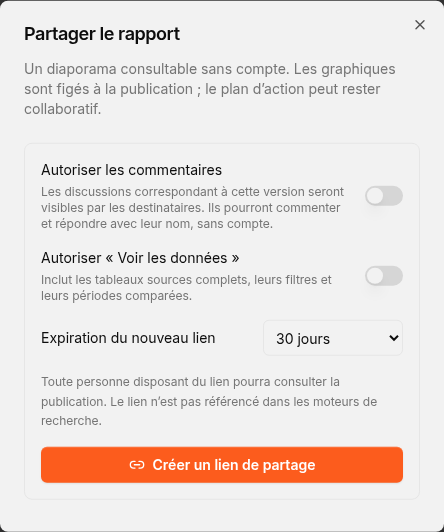 Partager : choisissez les options et la durée du lien.
| Option | Effet pour le destinataire |
|---|---|
| Commentaires | Voir les discussions de cette version, commenter et répondre avec son nom. |
| Voir les données | Consulter les tableaux sources inclus dans la publication, avec leurs filtres et comparaisons. |
| Export CSV | Télécharger les tableaux ; cette option apparaît lorsque l’accès aux données est activé. |
| Gestion du plan d’action | Si le rapport contient ce bloc, ajouter et modifier les tâches, responsables et tags ; les changements rejoignent le workspace. |
| Expiration | Choisir 7, 30, 90 jours ou aucune expiration. |
Toute personne disposant du lien valide peut accéder à la publication selon ces options. Il n’est pas nécessaire de créer un compte Cuik.
Brouillon et publication sont distincts
Les graphiques sont figés au moment de la publication. Vos modifications suivantes dans le studio ne changent pas immédiatement la version du client.
Pour mettre ce même lien à jour, retournez dans Partager → Actualiser. Pour conserver la version précédente, créez un nouveau lien. L’option de commentaires d’un lien existant republie aussi la version actuelle lorsque vous la changez.
Vous pouvez révoquer un lien depuis cette fenêtre. Il cesse alors de fonctionner ; les fichiers déjà téléchargés restent chez leurs destinataires.
Pour utiliser votre propre adresse, consultez le guide du domaine personnalisé.
Présenter et exporter en PDF
Le mode Flux enchaîne le contenu à l’écran. Le mode Pages montre les feuilles au format 16:9, utile pour contrôler les coupures et l’encombrement avant de présenter.
- Diaporama ouvre la présentation en plein écran. Utilisez les flèches pour naviguer et Échap pour quitter.
- Exporter en PDF, l’icône d’imprimante, ouvre le parcours d’impression du navigateur. Choisissez Enregistrer au format PDF comme destination.
Si le studio indique qu’un contenu dépasse une page, ouvrez Personnaliser la page et ajustez la disposition. Les blocs laissés dans À placer ne seront pas dans le PDF.
Le PDF est un document statique. Le lien partagé donne accès à la présentation et aux interactions que vous avez autorisées.
Préparer le bilan suivant
Réutilisez les modèles Cuik comme structure de départ, vos favoris pour les visuels récurrents et vos thèmes d’agence pour la charte. Ces trois outils évitent de refaire les mêmes réglages.
Vous pouvez changer la période du rapport de travail pour préparer la prochaine édition. Relisez les textes d’analyse : un changement de dates ne réécrit pas vos conclusions. Puis publiez un nouveau lien si vous souhaitez conserver chaque bilan mensuel séparément.
Les prochaines actions peuvent être suivies dans le workspace et, si besoin, intégrées au rapport avec le bloc Plan d’action. Le guide de gestion de projet détaille les cartes, questions et validations.