
La gestion de projet
Organiser les cartes, poser une question et faire valider le travail. Un exemple SEO et les actions en images.
Dans ce guide
Organisez le travail dans le workspace avec des cartes, des questions et des validations. Vous pouvez utiliser les cartes seules ou les regrouper dans un plan d’action ; aucune méthode n’est imposée.
Créer une carte
Écrivez dans le tableau
En bas d’une colonne, cliquez sur Ajouter une carte. Saisissez le titre, puis Ajouter. Ouvrez ensuite la carte pour la détailler.
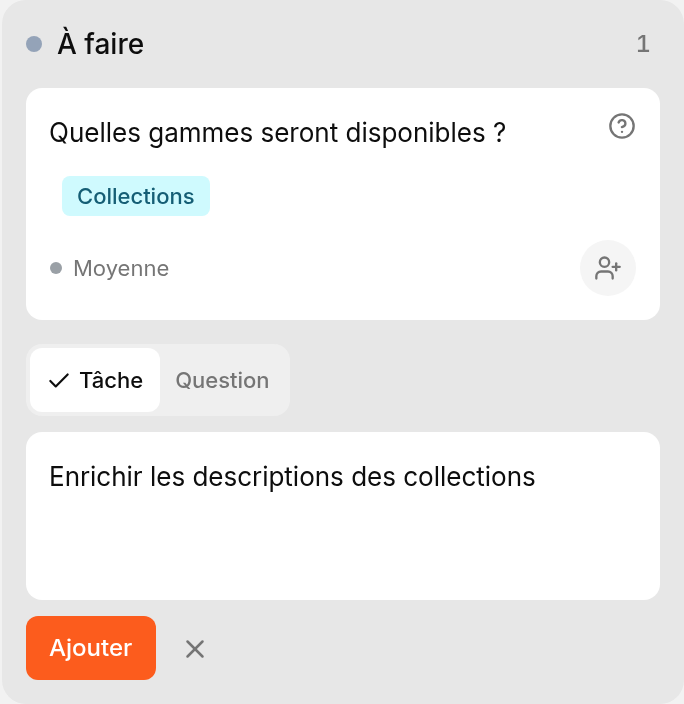 Interface Cuik · exemple de saisie.
Organiser le plan d’action
Objectif
Le changement recherché pour le client.
Mission
Regrouper les cartes si le chantier le demande. Facultatif.
Cartes
Des actions à réaliser, des questions à résoudre.
- Le résultat change-t-il ? Suivre les demandes qualifiées issues de l’organique, sur une période définie.
- Avance-t-on dans ce sens ? Observer la visibilité des pages ciblées et les visites pertinentes.
Mesurer, puis ajuster le plan. Les cartes terminées décrivent le travail ; les indicateurs évaluent son résultat.
Le plan d’action rassemble les travaux retenus et leur ordre de priorité. Une carte correspond à une action que l’on peut confier et terminer ; une mission regroupe plusieurs cartes à coordonner.
Réécrire une description peut être une carte. Retravailler vingt collections avec rédaction, relecture et publication séparées peut devenir une mission.
Dans le workspace
- Écrivez l’objectif et la mesure retenue dans une note du projet.
- Regroupez les cartes avec un sujet, par exemple « Collections ». Un sujet peut aussi désigner un thème durable, comme « Technique ».
- Utilisez le suivi et les rapports pour consulter les résultats.
Objectif et mission sont des repères d’organisation : Cuik n’a pas encore de hiérarchie dédiée ni de rattachement automatique des indicateurs.
Exemple : améliorer les pages collections
Augmenter les ventes des collections
Objectif : développer les ventes associées au trafic organique.
Améliorer les pages collections prioritaires
Mission facultative · Sujet « Collections » dans Cuik.
Le travail se répartit en cartes
- Tâche Revoir le maillage vers les collections.
- Tâche Enrichir les descriptions. À valider · Accord sur les textes, sur la même carte.
- Question Quelles gammes seront disponibles ?
- Résultat Commandes ou chiffre d’affaires : attribution, périmètre et période documentés.
- Signaux Clics vers les collections, puis visites des fiches produits.
Tâche, question ou validation ?
| Besoin | Choix dans Cuik | Exemple |
|---|---|---|
| Réaliser un travail. | Tâche | Enrichir les descriptions des collections. |
| Obtenir une information ou un choix. | Question | Quelles gammes seront disponibles ? |
| Obtenir un accord sur un travail ou une proposition. | Validation sur la carte | Approuver les textes avant publication. |
La validation reste sur la carte concernée : elle ne crée pas un troisième type de carte.
Confirmer que le travail est fait
Vous demandez la confirmation
Dans le statut de la carte, choisissez À valider, puis Enregistrer. Aucun formulaire supplémentaire.
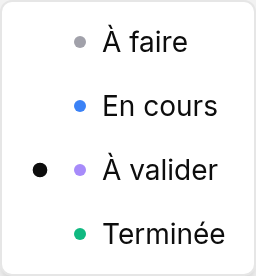 Côté équipe · sélectionner À valider.
Le client confirme
Partagez la carte. Le client indique son nom, puis clique sur Valider : elle passe en Terminé. Il peut aussi demander des modifications.
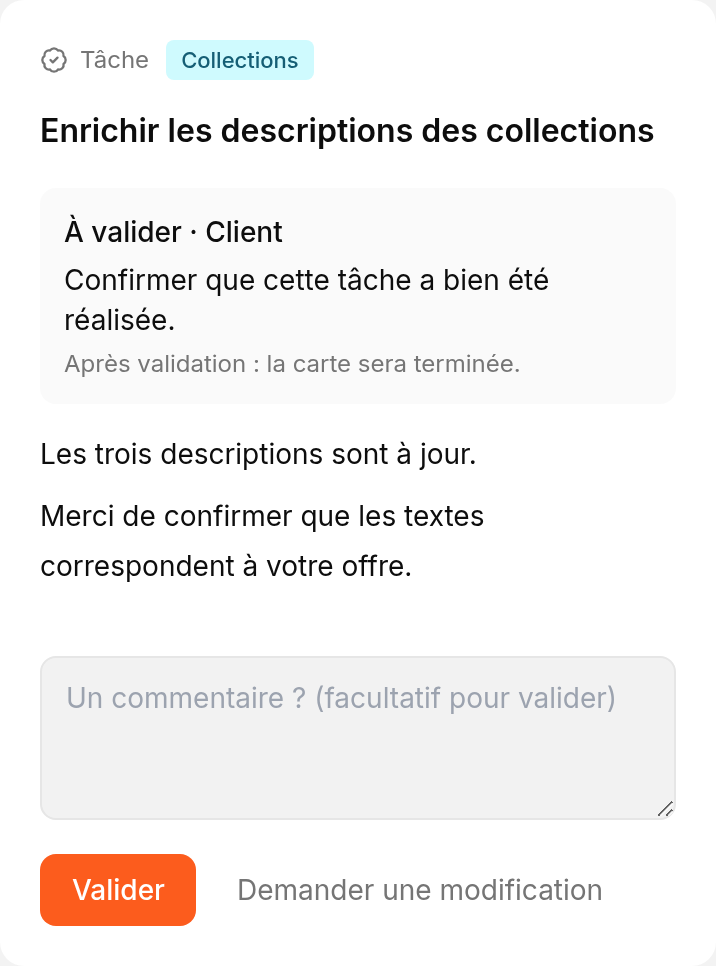 Côté client · la même carte, depuis le lien partagé.
Faire approuver un point précis
Dans la carte, ouvrez Ajouter → Demander une validation. Indiquez ce qui attend un accord, qui doit répondre et la suite : reprendre le travail ou terminer la carte.
Exemple : l’accord sur un plan de contenu permet de reprendre la rédaction. Une demande de modifications remet la carte en cours. Une réponse libre à une question ne la termine pas automatiquement.
Donner accès au client
Utilisez Partager pour sélectionner les cartes à transmettre. Le client voit leurs descriptions, les commentaires partagés et les réponses. Les commentaires internes restent privés.
Toute personne disposant du lien valide peut consulter les cartes sélectionnées et répondre. Le nom du responsable ou du validateur indique qui est attendu, sans restreindre l’accès à cette personne. Le lien peut expirer ou être révoqué.
Suivre l’avancement
À faire → En cours → À valider → Terminé
Déplacez les cartes dans le Kanban ou changez leur statut depuis la carte. Sans validation nécessaire, passez directement de En cours à Terminé.
Deux options dans Ajouter précisent ce qui empêche d’avancer :
- Blocage : un obstacle, par exemple « accès au site manquant ». La carte garde son étape.
- Dépendance : une autre carte à terminer d’abord, par exemple « Publier la page » avant « Vérifier son indexation ».
Les dépendances ne déplacent pas automatiquement les autres cartes et ne recalculent pas les échéances. Liste, Kanban et Planning présentent les mêmes cartes.
Ajouter le contexte utile
| Où ? | Pour quoi ? |
|---|---|
| Description | Le travail attendu, les liens et les précisions propres à la carte. |
| Commentaires | Les échanges sur la carte, internes ou visibles par le client. |
| Note du projet | Le cadrage et les décisions qui concernent le projet entier. |
| Sous-tâches | Une checklist dans la carte. Une action avec son propre responsable ou sa propre échéance peut devenir une carte distincte. |
| Étiquettes | Des repères transversaux, comme « France » ou « Contenu ». |
Ouvrez une carte pour modifier son responsable, sa priorité ou son échéance. Les détails facultatifs se trouvent dans Ajouter. L’Inbox recueille les éléments à traiter avant leur organisation dans le tableau.
Travailler avec votre assistant
Le MCP Cuik permet à l’assistant de gérer les cartes et de prendre des notes sur le projet. Indiquez le projet concerné, puis adaptez l’un de ces exemples :
Préparer un plan d’action
À partir de cette analyse, propose un plan d’action pour améliorer les demandes qualifiées.

Sépare les actions des questions à poser au client.
N’enregistre rien avant ma relecture.
Créer les cartes retenues
Crée les cartes que nous venons de retenir dans le sujet « Pages prestations ».

Mets le contexte dans les descriptions.
Conserve le cadrage général dans une note du projet.
Faire confirmer un travail terminé
Mets la tâche « Réécrire la page Audit SEO » en À valider.
Il s’agit simplement de confirmer que le travail est réalisé.
Faire valider un point précis
Sur cette tâche, demande à Marie de valider le plan proposé.
Après son accord, le travail doit reprendre.
Repérer les questions en attente
Liste les questions du projet avec leurs réponses existantes.
Repère celles qui restent sans réponse et celles dont la réponse paraît incomplète.
L’assistant consulte les détails et les réponses pour repérer les questions en attente ; le MCP n’a pas de filtre dédié « sans réponse ».
Le lien de partage se crée dans Cuik. Le MCP peut préparer la sélection, mais ne génère pas ce lien. Désigner un validateur n’envoie pas d’invitation ; le client répond depuis le lien partagé.