
Analyser les données Google Analytics dans Cuik
Connecter GA4, explorer l’acquisition et les pages, suivre les conversions et présenter les résultats dans un rapport client.
Dans ce guide
1. Connecter une propriété GA4
La vue Google Analytics aide à comprendre ce que font les visiteurs après leur arrivée sur votre site : les pages consultées, les sources de trafic et les actions enregistrées. La Search Console mesure, elle, votre présence dans les résultats de recherche. Les deux lectures se complètent.
Lors de la première connexion, Google peut afficher « Cette application n’est pas validée » : la vérification de Cuik est encore en cours. Une explication apparaît avant de vous rediriger vers Google. Vous restez libre de poursuivre ou d’annuler.
- Ouvrez Google Analytics, puis Connecter mon compte ou Connecter un autre compte.
- Choisissez le compte Google qui dispose des droits sur la propriété GA4 et autorisez la lecture des données Analytics.
- Retrouvez la propriété dans la liste, puis cliquez dessus. La recherche accepte son nom, son identifiant ou le compte Google associé.
Cuik lit les données existantes. La connexion n’installe pas de balise sur votre site et ne configure pas vos événements dans Google Analytics.
Une propriété manque ? Vérifiez d’abord les droits du compte Google, puis utilisez Resynchroniser sur ce compte dans la liste. Cela actualise les propriétés disponibles. Si Google refuse l’autorisation, conservez le message exact : reconnecter un autre compte au hasard ne corrige pas un blocage d’accès.
2. Commencer par la vue d’ensemble
Dans Overview, choisissez la période en haut à droite : 7 jours, 28 jours ou 2 à 6 mois. Les périodes se terminent à hier. Laissez aux données récentes le temps d’être traitées par Google.
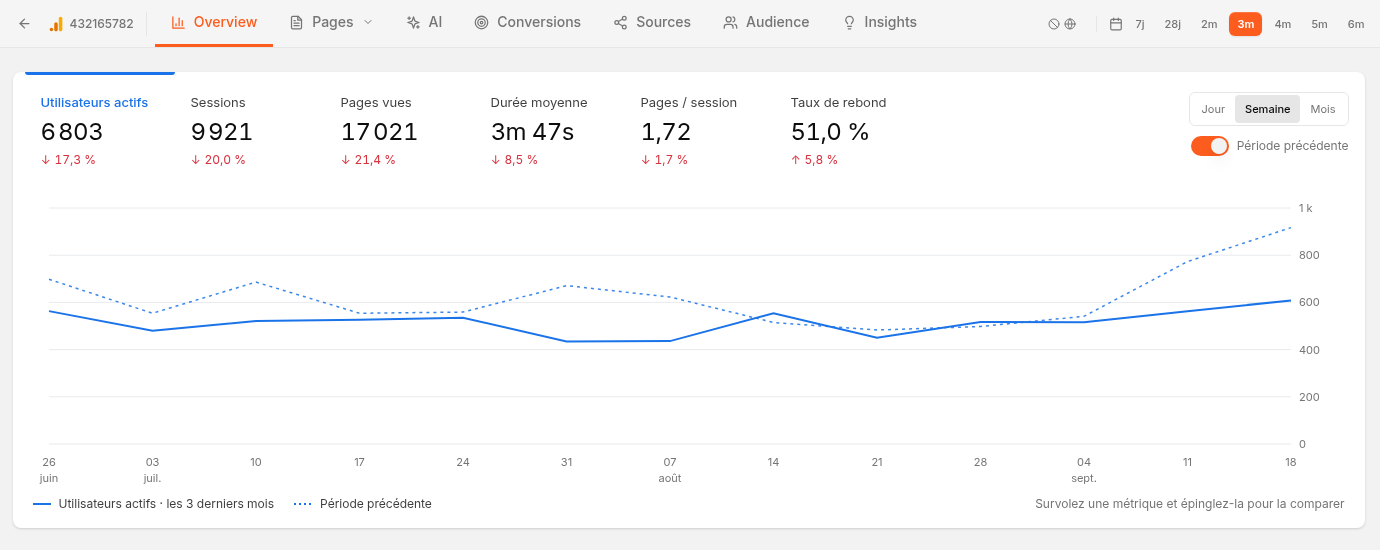 Interface réelle de Cuik : période, indicateurs et comparaison avec la période précédente. Cliquez sur l’image pour l’agrandir.
Cliquez sur un indicateur pour afficher sa courbe. Vous pouvez épingler une autre métrique pour la comparer, choisir le rythme Jour / Semaine / Mois et afficher ou masquer la Période précédente. Plus bas, les graphiques détaillent l’acquisition, l’engagement et les pages.
| Indicateur | Ce qu’il permet de lire |
|---|---|
| Utilisateurs actifs | La taille de l’audience active au sens de GA4. Ce n’est pas le nombre de visites. |
| Sessions | Le volume de visites. Une même personne peut revenir plusieurs fois. |
| Pages vues | Le nombre de vues enregistrées, y compris les consultations répétées. |
| Durée moyenne / pages par session | La profondeur de consultation, à interpréter selon le rôle des pages. |
| Taux de rebond | La part de sessions sans engagement au sens de GA4, pas simplement les visites d’une seule page. |
La définition de l’engagement dans GA4 repose sur la durée, les événements clés et les pages ou écrans consultés. Un taux très favorable mérite donc aussi une lecture du paramétrage des événements.
Exemple : les sessions augmentent, mais les formulaires envoyés stagnent. Passez aux pages d’entrée et aux conversions pour voir quelles visites contribuent réellement à votre activité.
3. Choisir la bonne vue pour votre question
| Votre question | Vue à ouvrir | Point à regarder |
|---|---|---|
| Quelles pages sont consultées ? | Pages | Vues, utilisateurs et engagement. |
| Par quelles pages les visites commencent-elles ? | Pages → Landing Pages | Volume et qualité des sessions d’entrée. |
| Quelle famille de pages progresse ? | Pages → Répertoires | Comparaison des chemins, par exemple /blog/ et /collections/. |
| D’où viennent les visiteurs ? | Sources | Canaux d’acquisition et sites référents. |
| Qui utilise le site et sur quel appareil ? | Audience | Pays et appareils. |
| Les assistants IA envoient-ils des visites ? | AI | Sources IA identifiables dans les données d’acquisition. |
| Quelles actions sont réalisées ? | Conversions | Événements, objectifs de suivi ou revenus e-commerce. |
| Où approfondir l’analyse ? | Insights | Comparaisons de canaux et de pages, selon les données disponibles. |
Exit Pages propose un indice de non-engagement calculé à partir des vues et du taux d’engagement. Ce n’est pas un décompte exact des sorties GA4 : utilisez-le pour repérer des pages à examiner.
La vue AI reconnaît les sources présentes dans le trafic mesuré. Elle ne compte ni toutes les citations de votre marque dans les réponses des assistants, ni les visites dont le référent a été perdu.
4. Comprendre l’acquisition
Dans Sources, commencez par les Canaux d’acquisition, puis regardez les Sites référents pour préciser l’origine des visites.
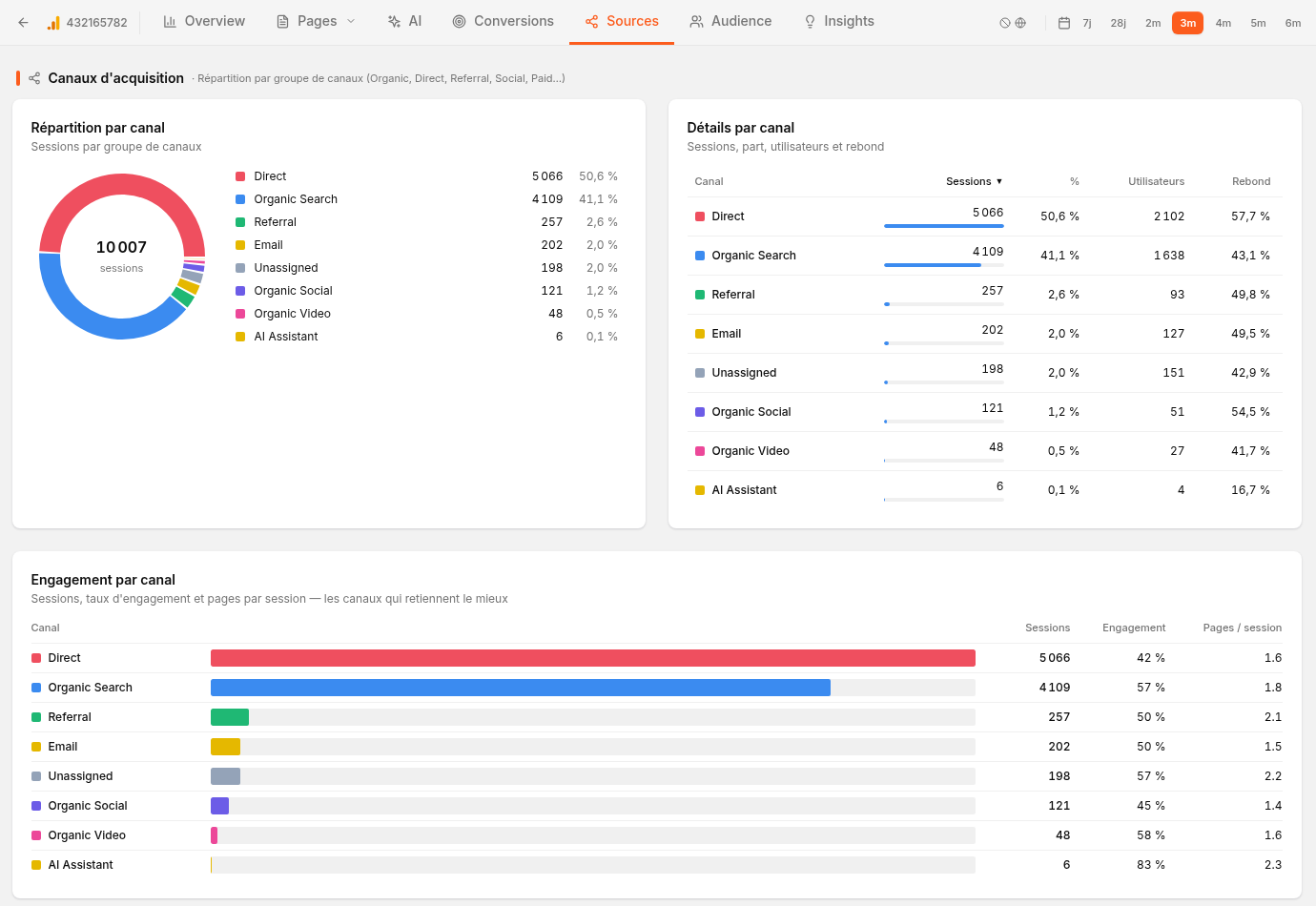 Canaux d’acquisition, volumes de sessions et engagement dans la vue Sources.
Pour un accompagnement SEO, comparez la contribution du trafic organique aux autres canaux. Pour une campagne de liens, cherchez aussi les visites provenant des sites qui parlent de vous. Un backlink peut exister sans envoyer de visite mesurable : GA4 n’est pas un inventaire de backlinks.
Vous pouvez exclure des pays depuis le contrôle en haut de la vue. Lorsqu’un projet associé possède des groupes de pages, le sélecteur de cluster permet d’affiner les analyses compatibles. Gardez au moins une règle positive dans le groupe, par exemple /collections/.
Attention au périmètre : un filtre de pages ne transforme pas une métrique de session en métrique de page. Les vues Conversions et Insights chargent aussi leurs propres analyses ; ne supposez pas que tous leurs indicateurs reprennent les filtres de la barre. Vérifiez le périmètre avant de rapprocher deux totaux.
5. Suivre les conversions utiles
L’onglet Conversions propose deux lectures : Revenue e-commerce et Objectifs & événements. La première vue affichée dépend des données de la propriété ; vous pouvez changer de lecture.
Formulaires, inscriptions et demandes de contact
Dans Objectifs & événements, utilisez l’étoile à côté d’un événement pour le retenir comme conversion suivie dans Cuik. Selon le paramétrage existant, des événements clés GA4 peuvent déjà être sélectionnés au premier affichage.
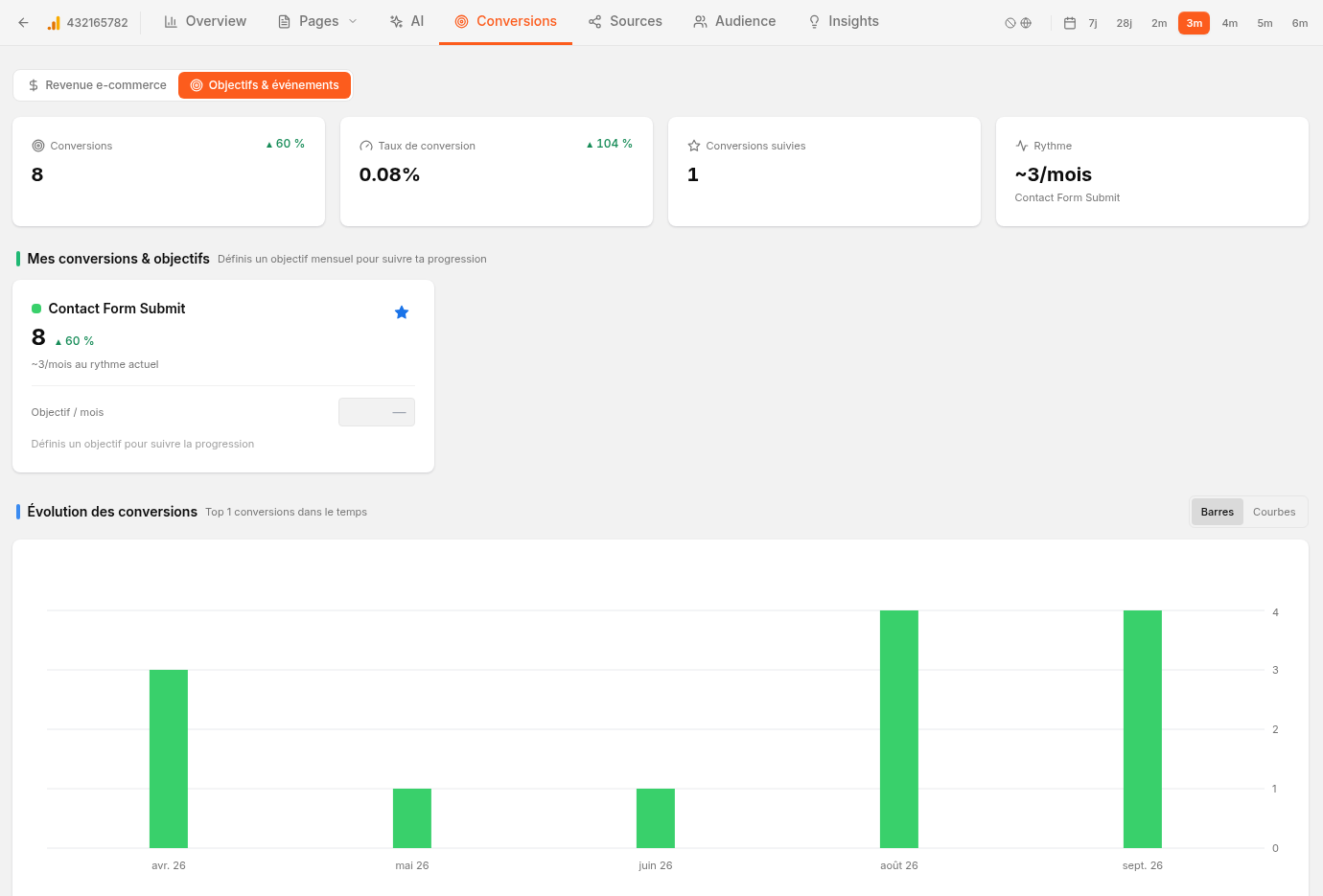 Événements de la propriété Cuik et sélection des actions à suivre. Les valeurs illustrent ce projet, pas un objectif à reproduire.
- Retenez les actions qui correspondent à votre activité :
form_submit, une inscription ou un événement métier effectivement collecté. - Renseignez, si utile, un objectif mensuel dans la carte de conversion.
- Comparez les volumes, leur évolution et leur répartition par canal. Le rythme mensuel affiché est une projection à partir de la période, pas une prévision garantie.
Cette sélection et les objectifs sont actuellement enregistrés dans votre navigateur, pour chaque propriété. Ils ne modifient pas les événements clés dans Google Analytics et ne se synchronisent pas automatiquement avec les navigateurs de vos collègues.
Les volumes comptent des occurrences d’événements, pas nécessairement des clients uniques. Le taux Cuik rapporte les événements sélectionnés aux sessions ; plusieurs actions dans une visite peuvent le faire dépasser 100 %. Additionner deux formulaires ne donne donc pas automatiquement des prospects dédupliqués.
Ventes en ligne
Dans Revenue e-commerce, consultez les achats, revenus et étapes du parcours d’achat lorsqu’ils sont transmis par le site. Sans événements e-commerce correctement collectés, Cuik ne peut pas reconstituer ces ventes. Une étoile dans Cuik ne remplace pas le paramétrage de la mesure sur le site.
6. Passer de l’analyse au rapport client
Dans votre projet, associez la bonne propriété Google Analytics, puis ouvrez Rapports. Choisissez un modèle adapté ou ajoutez les graphiques GA4 depuis le catalogue. Réglez la période dans le rapport : elle ne doit pas être supposée identique à celle de votre onglet Analytics.
Un exemple de lecture pour un site de services :
- Acquisition : sessions organiques et évolution sur la période.
- Pages : principales pages d’entrée et engagement.
- Résultat : demandes enregistrées, en précisant l’événement mesuré.
- Analyse : ce qui a changé et quelle page mérite une action.
Pour la mise en page, la charte graphique et le lien de consultation, consultez le guide Créer, personnaliser et partager un rapport.
Si vous utilisez le MCP Cuik, formulez aussi le résultat attendu et les limites de l’analyse :
Comprendre une baisse de demandes
Sur le projet [domaine], compare les 28 derniers jours complets à la période précédente avec Google Analytics. Examine les sessions organiques, les pages d’entrée et l’événement [nom exact]. Sépare les constats des hypothèses et les occurrences des utilisateurs. Signale toute donnée ou autorisation manquante. Propose trois vérifications avant de modifier le rapport ou de créer des tâches.7. Expliquer un chiffre vide ou différent
| Situation | Première vérification |
|---|---|
| Aucune donnée | Bonne propriété, période avec du trafic et collecte active sur le site. |
| Un événement manque | Son nom exact et sa présence dans GA4 sur cette période. |
| Chiffres différents de GA4 | Dates, filtres, définition de la métrique et portée : utilisateur, session ou événement. |
| Sessions différentes des clics Search Console | Ce sont deux mesures distinctes ; consentement et collecte influencent aussi les visites mesurées. |
| Un onglet ne charge pas | Message affiché, droits Google et éventuelle limite de requêtes. Réessayez après le délai indiqué. |
Un tableau vide n’établit pas, à lui seul, que personne n’a réalisé l’action. Vérifiez la collecte avant de tirer une conclusion sur la performance du site.