
API : authentification et première requête
Retrouvez votre clé, utilisez le bon en-tête et consultez vos crawls existants.
Dans ce guide
À quoi sert l’API ?
L’API permet de lire vos données Cuik et d’automatiser des actions depuis un script, n8n ou votre application. Pour choisir une opération, consultez le guide Endpoints et exemples d’utilisation. Cette page explique la connexion et la première requête.
Pour discuter avec vos données sans écrire de code, utilisez plutôt le MCP Cuik.
1. Récupérer votre clé
Dans Paramètres, ouvrez l’onglet API, puis copiez votre clé. Vous devez disposer d’un compte ayant accès à Cuik. La clé commence par sk_ ; ce n’est ni une clé OpenAI ni un jeton Google.
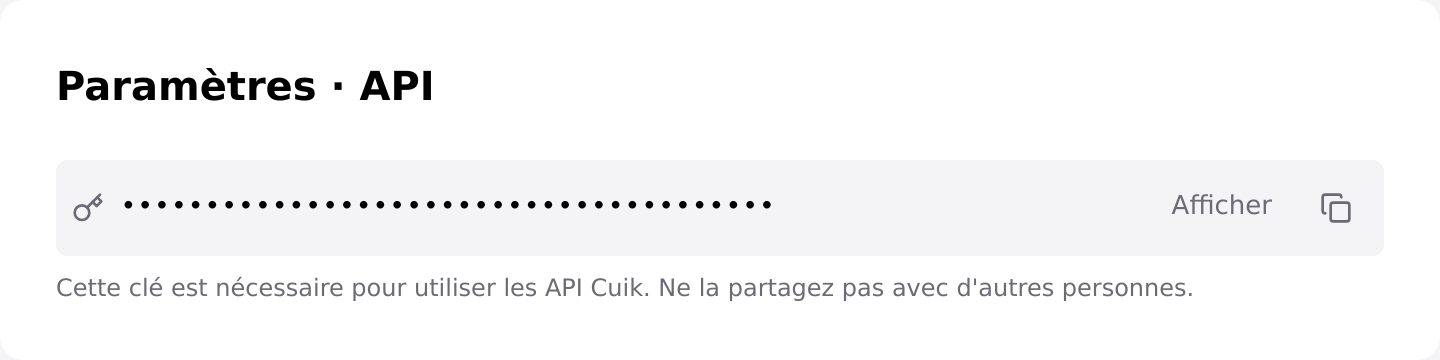 Composant réel des paramètres, avec une clé fictive masquée. Les boutons permettent d’afficher ou de copier la clé.
Gardez cette clé côté serveur ou dans le gestionnaire de secrets de votre outil. Ne la mettez pas dans une page publique, un dépôt Git ou le texte d’une conversation IA.
2. Utiliser le bon en-tête
Adresse de base des exemples :
https://api.cuik.ioCette adresse dessert l’API de production. Un lancement de crawl utilise le quota d’audits de votre compte, distinct des crédits Cuik pour les autres opérations. L’ancien domaine staging-api.cuik.io reste compatible.
Envoyez la clé directement dans Authorization, sans préfixe Bearer. Ce préfixe concerne d’autres modes d’authentification, pas la clé API Cuik de ces exemples.
Authorization: sk_VOTRE_CLE_CUIK
Content-Type: application/json
3. Faire une première lecture
Cet appel liste vos cinq derniers crawls. Il ne démarre aucun audit.
Dans un terminal Bash, saisissez la clé sans l’afficher, puis lancez la requête :
read -r -s -p "Clé API Cuik : " CUIK_API_KEY
export CUIK_API_KEY
curl --fail-with-body --silent --show-error \
  'https://api.cuik.io/v1/crawls?limit=5&offset=0' \
  -H "Authorization: $CUIK_API_KEY"
Avec Python 3 et requests (python -m pip install requests), comme dans les exemples interactifs :
import os
import requests

response = requests.get(
    "https://api.cuik.io/v1/crawls?limit=5&offset=0",
    headers={"Authorization": os.environ["CUIK_API_KEY"]},
    timeout=120,
)
response.raise_for_status()
print(response.json())
Exemple de réponse pour un compte sans crawl, données d’illustration :
{"crawls": [], "total": 0, "has_more": false, "limit": 5, "offset": 0}total désigne le nombre de crawls de cette réponse, pas le total du compte. Si has_more vaut true, augmentez offset du nombre de résultats reçus.
Si la connexion échoue
| Résultat | Que vérifier ? |
|---|---|
401 |
Clé absente, incorrecte, copiée avec des espaces ou précédée de Bearer. |
403 |
Accès au compte ou abonnement. Pour une écriture, consultez aussi le message sur les crédits ou la fonctionnalité. |
422 |
Paramètre mal formé : lire detail dans la réponse. |
5xx |
Service indisponible : réessayez plus tard pour une lecture. Ne relancez pas une écriture à l’aveugle. |
La présence d’un 401 sans clé est normale : l’API protège vos données. N’envoyez jamais votre clé au support ; partagez la route, l’heure et le message d’erreur expurgé.
Suite : lancer et suivre un crawl.