
Connecter Cuik à un assistant IA
Une adresse MCP distante, la connexion OAuth et une première analyse en lecture seule avec Claude, Codex ou ChatGPT.
Dans ce guide
Choisir votre installation
Ouvrir le guide interactif : choisissez Connecteur pour ChatGPT ou Claude, et Installation MCP pour Codex ou Claude Code. Les deux parcours reposent sur MCP ; les clients se configurent différemment.
Le serveur distant est https://mcp.cuik.io/mcp/server. Il utilise OAuth et ne demande aucun serveur Cuik sur votre ordinateur.
Votre clé se trouve dans Cuik → Paramètres → API. Utilisez le bouton de copie pour la renseigner dans le formulaire d’autorisation Cuik.
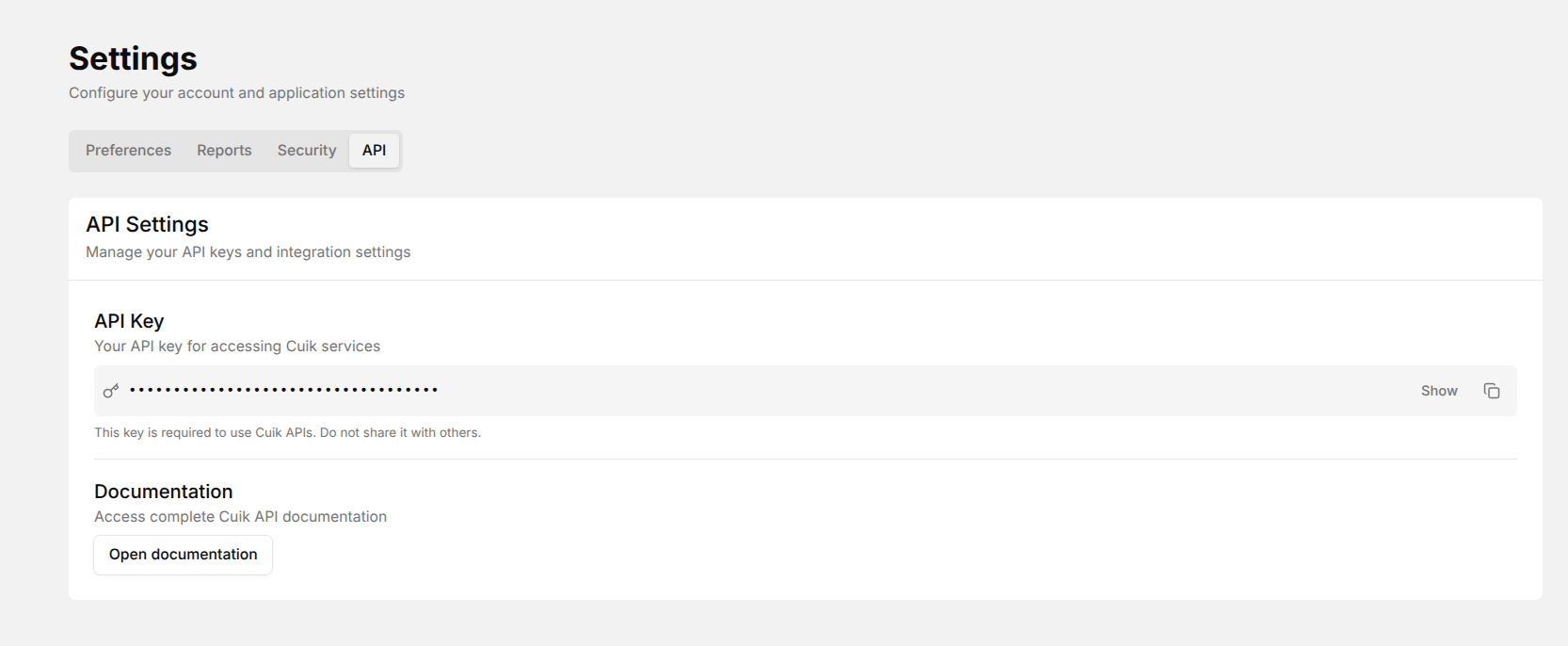 Retrouvez votre clé dans l’onglet API. Cliquez sur la capture pour l’agrandir.
Codex (OpenAI)
Avec Codex CLI installé, ajoutez Cuik puis lancez la connexion :
codex mcp add cuik --url https://mcp.cuik.io/mcp/server
codex mcp login cuik
codex mcp list
Sur la page Cuik qui s’ouvre, utilisez votre clé Cuik et autorisez la connexion. Ouvrez une nouvelle session Codex pour essayer les outils. Si une entrée cuik existe déjà, vérifiez sa configuration avant d’en ajouter une nouvelle. Documentation Codex.
Claude Code (Anthropic)
claude mcp add --transport http cuik https://mcp.cuik.io/mcp/server
claude mcp list
Lancez Claude Code, ouvrez /mcp, puis sélectionnez Cuik et l’authentification. Autorisez la connexion sur la page Cuik. Documentation Claude Code.
Claude dans le navigateur ou Desktop : connecteur
Ouvrez Personnaliser → Connecteurs → + → Ajouter un connecteur personnalisé. Nommez-le Cuik, collez l’adresse du serveur et laissez les champs avancés d’identifiant client et de secret vides. Ajoutez-le, puis cliquez sur Connecter. Autorisez l’accès avec votre clé sur la page Cuik. Dans une nouvelle conversation, activez Cuik via + → Connecteurs. Dans un espace d’équipe, l’administrateur peut devoir ajouter le connecteur avant les membres. Guide Claude.
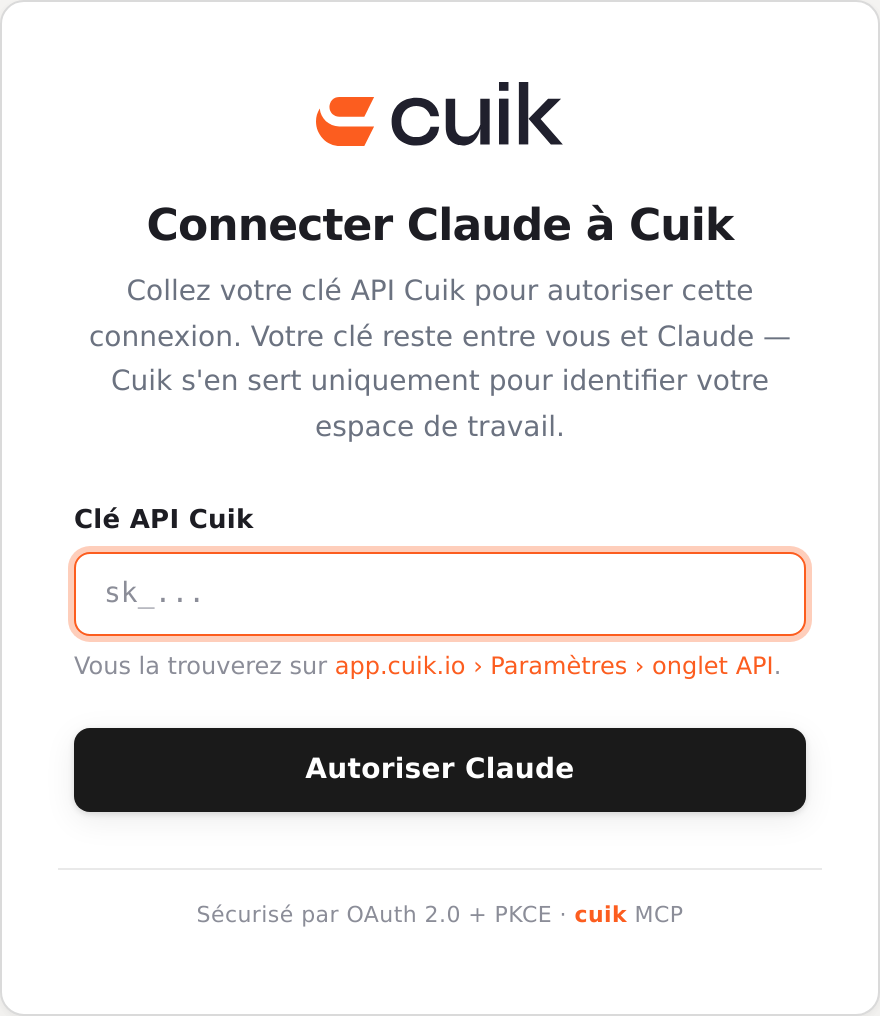 Collez votre clé dans le formulaire Cuik, puis autorisez Claude. Ne la collez pas dans le chat.
Vérifier avec une vraie question
Dans une nouvelle conversation, activez Cuik dans les outils disponibles, puis envoyez :
Utilise Cuik pour lister mes cinq derniers crawls.
Présente le site, le statut et l’identifiant de chaque crawl.
Ne lance aucun nouveau crawl et ne modifie aucune donnée.
Ce que vous devez vérifier : l’assistant utilise bien un outil Cuik et renvoie vos sites, ou signale que la liste est vide. Comparez un identifiant avec la liste des crawls. Une réponse générique sur le SEO ne prouve pas que la connexion fonctionne.
Puis, avec un identifiant existant :
Sur le crawl dont l’identifiant est ID_DU_CRAWL,
montre cinq pages en erreur HTTP et leur code de réponse.
Utilise uniquement les données déjà collectées, sans relancer le crawl.
Si ce crawl n’a pas de pages en erreur, une liste vide est un résultat normal. Les données GSC et GA4 nécessitent, elles, que les sources correspondantes soient connectées à Cuik.
Si cela ne marche pas
| Symptôme | Vérification |
|---|---|
| Cuik n’apparaît pas | Vérifiez l’adresse complète https://mcp.cuik.io/mcp/server, puis activez le connecteur dans une nouvelle conversation. |
| La connexion a expiré | Reconnectez le compte depuis les paramètres MCP de votre assistant. |
401 / 403 |
Vérifiez la clé utilisée pour l’autorisation et les droits de votre compte Cuik. |
| Un outil manque | Actualisez les outils dans votre assistant. Les anciennes installations locales ont un calendrier de mise à jour distinct. |
Le MCP peut aussi créer ou modifier des données selon les droits de votre compte. Conservez les confirmations adaptées à votre usage. Pour ChatGPT, suivez le guide de connexion dédié.