
Search Console : lire sa visibilité sur Google
Lire les courbes, les requêtes, les pages, la saisonnalité et les clusters.
Dans ce guide
À quoi sert Search Console dans Cuik ?
Search Console montre la présence de votre site dans les résultats Google : ce qui apparaît, ce qui reçoit des clics et les recherches associées. Ce n’est pas une mesure de toute l’audience du site ; Analytics couvre ce second besoin.
Depuis Search Console, connectez le compte Google autorisé sur votre propriété, puis ouvrez le site. L’accès demandé est en lecture : Cuik ne modifie pas le contenu de votre site.
Lire la courbe et les indicateurs
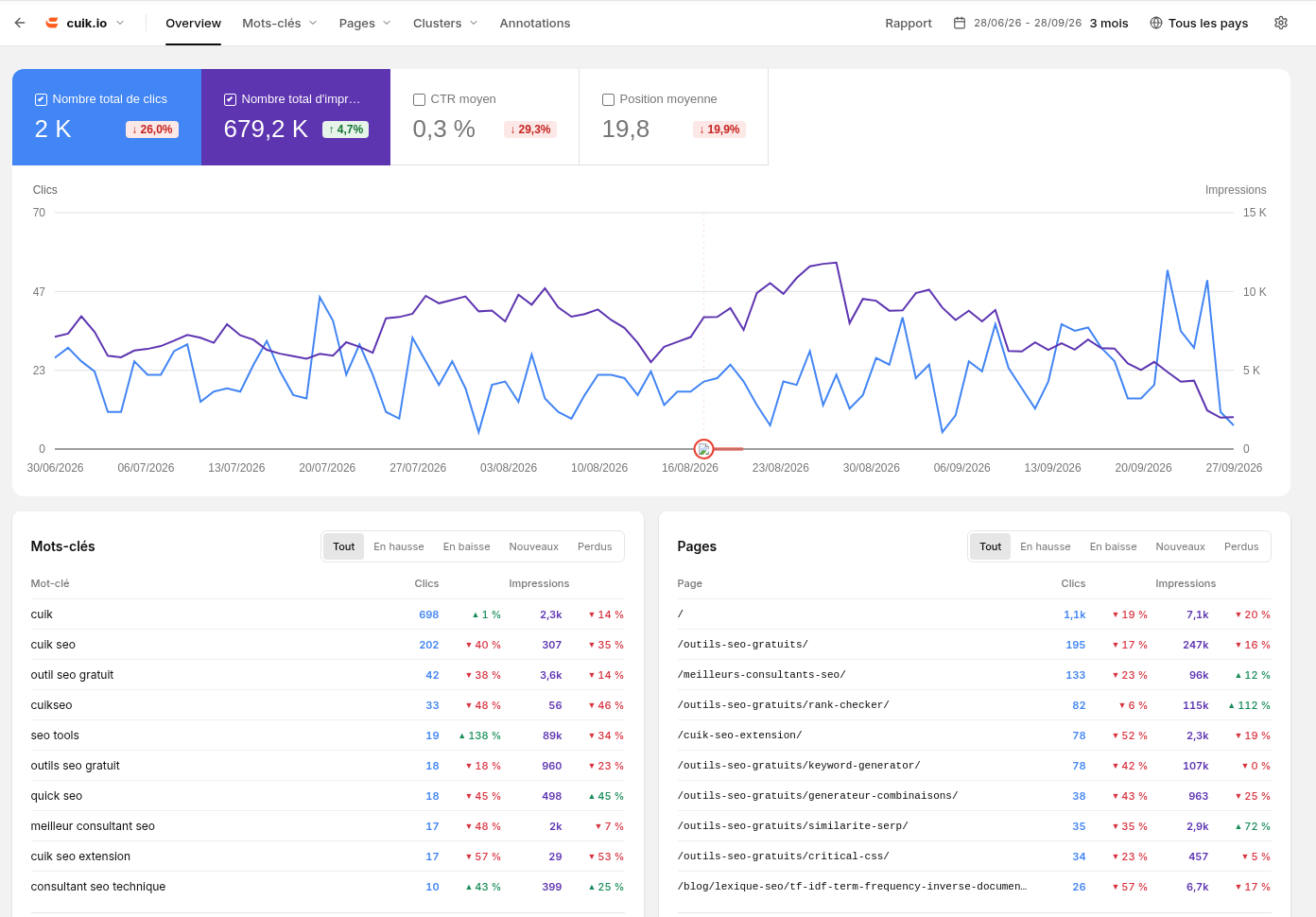 Vue réelle du site Cuik. Commencez par vérifier la propriété, les dates et les filtres.
| Indicateur | Comment le lire |
|---|---|
| Clics | Les clics depuis les résultats Google vers votre propriété. |
| Impressions | Les affichages comptabilisés par Google dans les résultats. |
| CTR | La proportion de clics par rapport aux impressions. |
| Position moyenne | La position moyenne calculée par Google sur le périmètre sélectionné ; ce n’est pas un rang fixe pour chaque recherche. |
Choisissez une période, une métrique et le rythme d’affichage. La semaine aide à lire une tendance quand les journées varient beaucoup. Une comparaison n’est pertinente que si vous gardez un périmètre cohérent : mêmes pays, appareils, pages et types de recherche.
Exemple : les impressions augmentent sans hausse des clics. Regardez les requêtes et leurs positions avant de conclure à un problème de title : le site peut simplement apparaître sur de nouvelles recherches encore peu cliquées.
Explorer les mots-clés et les pages
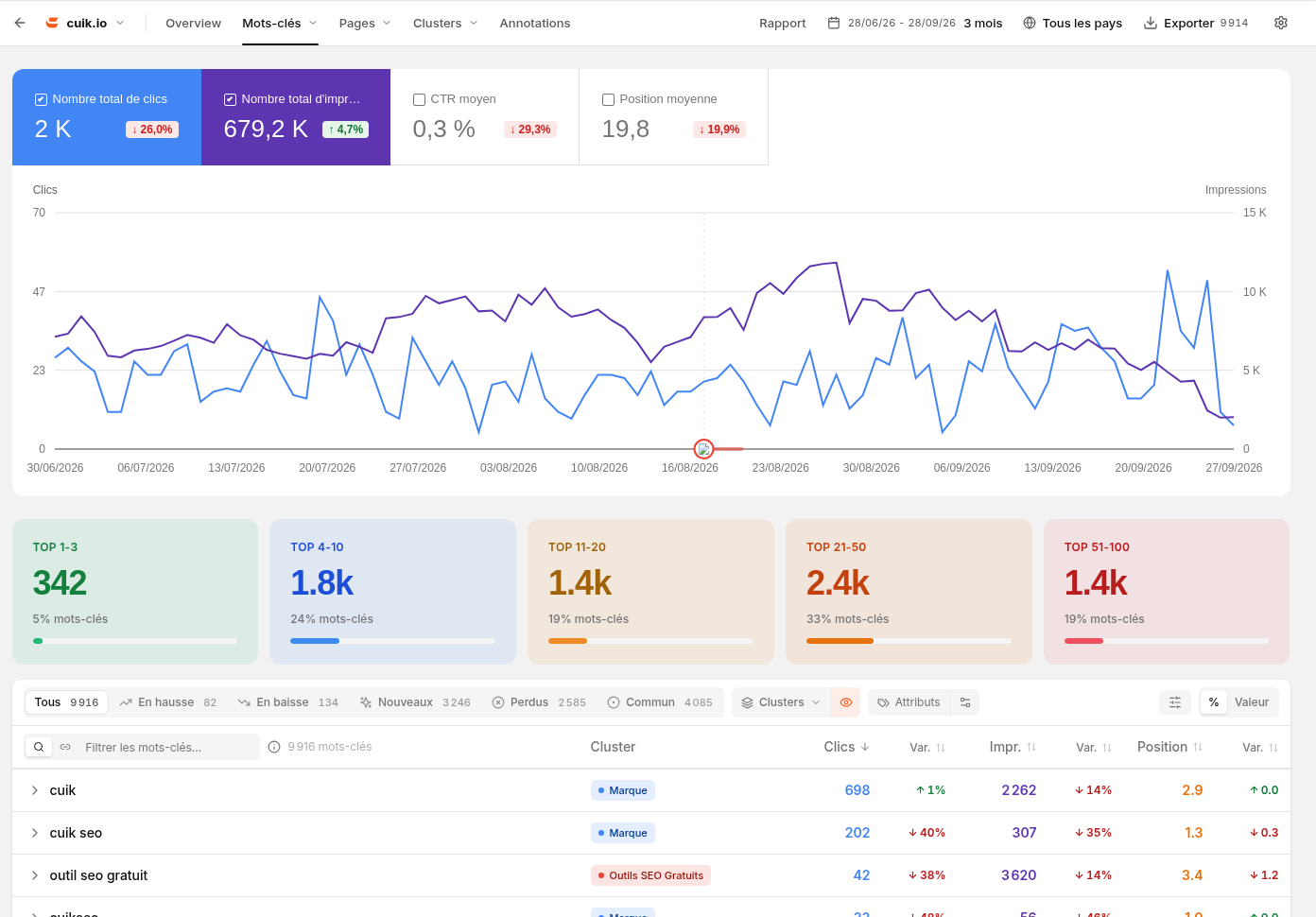 Les données de requêtes permettent de passer d’une tendance globale à des recherches concrètes.
La vue Mots-clés explique quelles requêtes contribuent aux résultats. La vue Pages indique quelles URL les reçoivent. Utilisez les recherches et les filtres pour isoler une prestation, une catégorie ou un ensemble de pages, puis comparez leurs évolutions.
Les variations de clics et d’impressions servent à trouver les gains et les pertes. Regardez aussi les volumes : une forte variation en pourcentage sur quelques clics n’a pas le même poids qu’une variation plus modeste sur une page majeure.
Lire les répartitions et la saisonnalité
| Graphique ou vue | Question à laquelle il répond |
|---|---|
| Pays et appareils | D’où vient la visibilité et sur quels appareils ? |
| Répartition des positions | Quelle part des requêtes se situe dans chaque tranche de positions ? |
| Marque et hors marque | Quelle part de la recherche dépend des termes et règles de marque configurés ? |
| Saisonnalité des clics et impressions | À quelles périodes se situent les hausses et les creux dans l’historique disponible ? |
| Jours de la semaine | Le site a-t-il un rythme hebdomadaire particulier ? |
Une courbe saisonnière décrit l’historique disponible : ce n’est pas une prévision garantie. Vérifiez les périodes couvertes avant de comparer des années incomplètes.
Organiser avec les clusters et attributs
Les clusters regroupent des requêtes ou des pages selon vos règles. Les attributs ajoutent des axes de lecture, par exemple une intention ou une famille de contenus. Ils servent à suivre une partie du site sans refaire la même sélection à chaque analyse.
La distinction marque / hors marque dépend de la configuration enregistrée, notamment des termes de marque et des clusters marqués comme tels. Évitez de recréer une autre définition dans chaque rapport : vérifiez celle du projet avant de comparer les chiffres.
Comprendre les limites
Google masque certaines requêtes pour protéger la confidentialité. Le total d’une propriété peut donc dépasser la somme des lignes visibles. Des filtres, limites de restitution ou données encore en cours de traitement peuvent aussi changer le périmètre affiché. Un chiffre nul et une donnée indisponible ne signifient pas la même chose.
Consultez la documentation Google sur les performances pour les règles de comptabilisation. Pour comprendre les visites après le clic, continuez avec Analytics.